지금까지 AI 코드 에디터인 AWS의 Kiro(키로)와 Jetbrain AI 어시스턴트를 써봤다.
2025.04.01-JetBrains AI Assistant 사용방법과 사용후기 (코드설명,리팩토링 제안)
2025.07.21-AWS AI IDE Kiro(키로) 사용방법과 사용후기 (문서화, 프로젝트 이해)
하지만 아직까지 마음에 쏙 드는게 없었고..개인적으로 '헉 대박 너무 유용하다!' 라고 체감되지 못했다.
그래서 이번엔 AI 코드 에디터의 정석인 'Cursor AI' 를 써보려고 결제했다.(드디어 유료결제를 하나요..!!)
이번 글에서 'Cursor AI' 에 대한 설치 방법과 사용 방법을 알아보고 직접 사용해본 후기를 공유하려고 한다.
그리고 이전에 써봤던 다른 AI 코드에디터인 AWS의 Kiro(키로)와 Jetbrain AI 어시스턴트와 비교해보려고 한다.
Cursor AI란?
AI 기반의 커서 에디터로, 기존에 사용해봤던 Jetbrain AI 어시스턴트와, AWS의 Kiro(키로) 같은 AI 에디터이다.
AI가 코드 작성이랑 편집을 실시간으로 지원해서, 제안 받은 코드를 바로 적용할수 있다.
특히 VsCode 기반이라 기존 개발환경이랑 호환성도 뛰어나다.

Cursor AI 설치
여기에서 바로 다운로드를 받을수 있다.
Cursor - The AI Code Editor
Built to make you extraordinarily productive, Cursor is the best way to code with AI.
cursor.com
실행하게 되면 요렇게 로그인 및 회원가입을 하게 되는데, 나는 구글 계정으로 로그인을 했다.
그리고 CursorAI는 무료플랜이없고, 기본 월 20$ (약 3만원)이다.


그래도 우선 14일동안은 무료로 사용할수 있다.
무료계정을 사용하기 위해 우선 카드 등록을 해두고, 시작한다.
VsCcode기반이기 때문에 기존에 VSCode에서 했던 설정들을 import 해서 사용할수 있다.
사실 내가 사용했던 extension들이 몇개 있어서 import해서 시작했다.
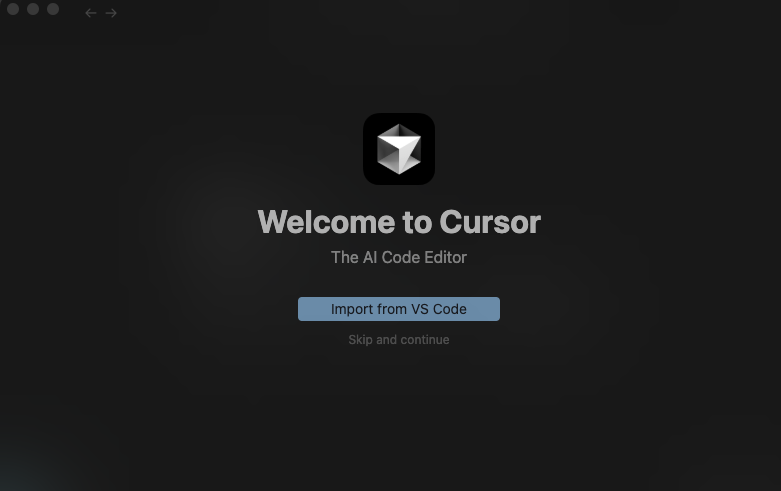

Cursor AI 시작하기
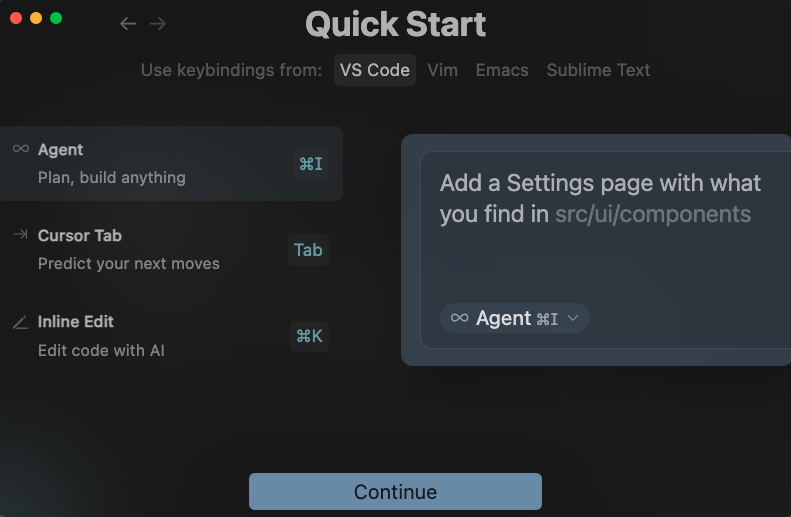
테마를 선택하면 이렇게 주요기능과 단축키를 확인할수 있다.
1. Agent : 코딩작업을 스스로 탐색하고 계획하는 AI비서. AI한테 물어볼수 있는 느낌?
2. Cursor Tab: 코드를 작성할때 다음 동작을 예측해주는 기능. 자동완성에서 디벨롭된 느낌?
3. Inline Edit : 원하는 영역을 AI코드로 편집하는 기능. 기존에 써봤던 AI 코드 툴에서 지원했던 그 기능!
이제 몇가지 정보 동의와 기본 언어 세팅을 하면 끝!
아무래도 보안이나 규제가 심한 사내에서 쓴다고 하면 이런 정보 동의는 해제하는게 좋을수도?
그리고 한국어로 설정을 하고, 터미널에서도 사용할수 있도록 install 했다.


그러면 이제 CursorAI에 대한 기본 설치는 모두 완료!
기존에 있던 VScode랑 느낌이 아주 아주 비슷하다. 터미널 탭도 바로 있다.

Cursor AI 기능 1 - Tab으로 자동완성
코드의 전체적인 맥락이랑 함수이름 보고 코드를 제안해준다, 그리고 Tab을 누르면 바로 코드가 작성된다.

예를 들어, addTodo()라는 함수 이름을 보고 todoList를 추가하는 내용 뿐만 아니라 removeTodo 라는 코드까지 제안해줬다.
물론 제안해주는 내용이 모두 내가 원하는 기능은 아닐수 있다.
그래서 주석을 잘 써줘야한다.
그러면 그 주석에 맞게 원하는 코드를 더 잘 작성해준다.
탭을 눌러서 바로바로 코드가 완성 되는 것처럼 보인다.
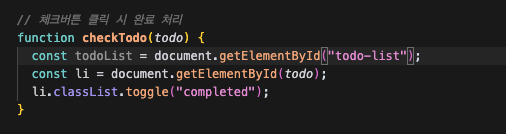

Cursor AI 기능 2 - Inline 편집으로 바로 수정
이렇게 수정을 하고 싶은 부분을 드래그 해둔 상태에서, 커맨드 K 를 해서, 바로 요청할수 있다.

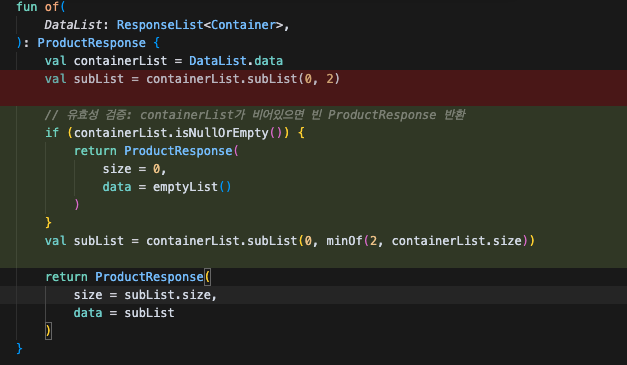
그리고 옆에 Accept를 해서 수정사항을 바로 적용할수 있다.
원하는 코드를 정확히 수정하고 싶을때 사용하면 좋을것 같다. 딱 원하는 기능을 수정하고 싶을때 유용할것 같다.
Cursor AI 기능 3 - Chat 으로 기능
채팅을 제대로 사용하려면 Context를 잘 이해해야 된다.
단순히 그냥 고쳐줘, 바꿔줘, 이게 아니라.
무엇을 어떻게 고쳐줘. 라고 상황정보인 맥락을 함께 요청을 해야 된다!

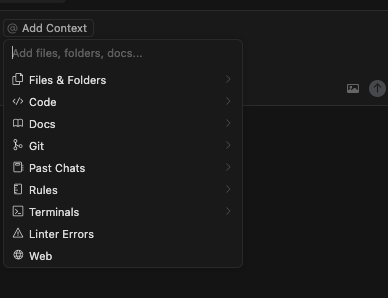
우선 맥에서 단축키. 커맨드 L. 그러면 오른쪽에 채팅창이 보인다.
여기에 Add Context를 누르거나, @를 활용해서 맥락정보를 추가할수 있다.
이때 참고로 Agent 모드다. 즉, 우리가 요청하면 스스로 알아서 처리해주는 모드이다.
예를 들어, 내가 원하는 <코드파일>을 넣고 전체 함수를 최적화 해줘. 라는 질문을 던질수 있다.
또는 아예 시작조차 하기 어려운 프로젝트에 대한 <폴더>를 넣고 프로젝트에 대해서 설명해달라.는 질문을 던지기도 했다.


사실 전체적으로 지원해주는 기능은 거의 모든 AI 코드 에디터들이 비슷한것 같다.
CursroAI 사용 후기 느낀점
일단 아직까지 제대로 사용해보지 않아서 잘 모르겠는데, 그냥 기본적인 AI 코드 에디터 같다.
다들 왜 커서 커서 하는지도 알겠다. 딱 AI 코드 에디터의 정석 느낌?!
그리고 아무래도 유료플랜이라 그런지 심리적으로 왠지 모를 든든함? 신뢰?가 있는거 같다.
사실 AI 코드 에디터를 제대로 사용하지 못했던 이유는 계속 중단 되는 일이 많았기 때문이다.
물론 내가 많이 물어본 이유도 있겠지만.....오히려 AI를 사용하면서 코딩을 하는게 생산성이 떨어진다는 느낌이 들었다.
그런데 커서는 아직까지는 괜찮은것 같다..!
아무래도 아예 AI가 포함되어서 나온 에디터라 그런지 만족스럽다!
AI 코드 에디터 비교, CursroAI vs Jetbrain AI vs AWS Kiro
개인적으로 직접 여러가지 AI 코드 에디터를 사용해보고 느낀점을 간단하게 비교해봤다.
아무래도 각자의 장단점이 확실하고 특징이 달라서 원하는 목적에 맞춰서 사용하는걸 추천한다.
개인적으로 나는 커서를 계속해서 쓸 생각이다!
| JetBrain AI 어시스턴트 | AWS Kiro (키로) | Cursor AI | |
| 느낀점 | JetBrain를 쓰는데 코딩 도와줘! | 코드로 문서작성 도와줘! | 아예 새롭게, 코딩 도와줘! AI 코드 에디터 정석! |
| 유용성 | ⭐️⭐️⭐️⭐️ (커서기능+알파) | ⭐️⭐️ (코딩 보단 문서작성) | ⭐️⭐️⭐️ (실시간 코드 작성 및 수정, 기본 AI 툴) |
| 가벼움 | ⭐️⭐️ (기능이 많아서 무거움) | ⭐️⭐️⭐️ (VsCode 기반) | ⭐️⭐️⭐️ (VsCode 기반) |
| 가격 | ⭐️⭐️⭐️ (무료 30일, 월10$) | ⭐️⭐️⭐️⭐️ (무료) | ⭐️⭐️ (무료 2주, 월 20$) |
Jetbrain AI 어시스턴트는 Jetbrain을 사용하고 있는데 'AI를 얹어간다'는 느낌이였다.
대부분 CursroAI가 지원해주는 기능와 거의 유사하고, 추가적으로 테스트코드나 리팩토링 부분에서 좀더 기능이 있는것 같다.
처음엔 편하고 유용하다고 느꼈지만, 쓰다보니 자주 중단되기도 하고 체감상 조금 무거워지는 느낌이 들었다.
그래서 무료 30일만 사용하고 사실 계속해서 사용하진 않았다.
AWS의 Kiro(키로)는 코딩에 초점을 맞추기보단 '문서'에 집중된 느낌이였다.
물론 VsCode 기반이라 Jetbrain AI 어시스턴트보다 가벼워서 좋았지만,
코드를 기반으로 문서를 작성하거나 또는 반대로 잘 설계 된 요구사항 문서를 기반으로 코드를 작성하는데 유용할 것 같았다.
그래도 무료라서 종종 사용했는데, 아직 나온지 얼마안되서 그런지 훨씬 자주 중단됐었다.
Cursor(커서) AI는 "AI 코드 에디터의 정석"같았다.
Kiro(키로)처럼 새로운 에디터 툴이라 가볍고 편했는데, Jetbrain AI 어시스턴트처럼 실질적으로 코드작성에 유용했기 때문이다.
물론 Jetbrain AI 어시스턴트보다 살짝 기본적인 기능만 있는것 같지만, 이정도면 충분하다.
비록 무료는 2주에 불과하고, 비용도 가장 비싸지만 그래도 가장 신뢰가 가고 실질적으로 도움이 된다고 느꼈다.
아무래도 유료라 그런지 아직까지 오히려 생산성을 떨어뜨릴 정도로 불편하지 않았다.
이제 제대로 잘 써봐야겠다! 도와주세요 커서님!
결론적으로 AI 코드 에디터를 고민한다면 우선 커서AI부터 시작해보는게 좋을것 같다.
'Tool & Setting' 카테고리의 다른 글
| AWS AI IDE Kiro(키로) 사용방법과 사용후기 (문서화, 프로젝트 이해) (8) | 2025.07.21 |
|---|---|
| rclone 사용법, aws s3에서 구글 드라이브로 파일 이동시키는 법 (0) | 2025.04.15 |
| JetBrains AI Assistant 사용방법과 사용후기 (코드설명,리팩토링 제안) (8) | 2025.04.01 |
| [Tool] Json Formatter, ObjGen: API JSON response 만들기 (0) | 2023.07.01 |
| [Intellj] M1맥북, Intellj 느릴때 - apple silicon 버전 재설치 (1) | 2022.11.07 |
| git GUI tool, SourceTree에서 Fork로 갈아타다 (0) | 2022.08.01 |


